Wir verwenden Cookies, kleine Textdateien, um Ihr Erlebnis auf unserer Website zu verbessern und Ihnen personalisierte Inhalte anzuzeigen. Sie können alle zulassen oder sie einzeln verwalten.
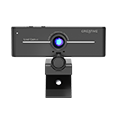
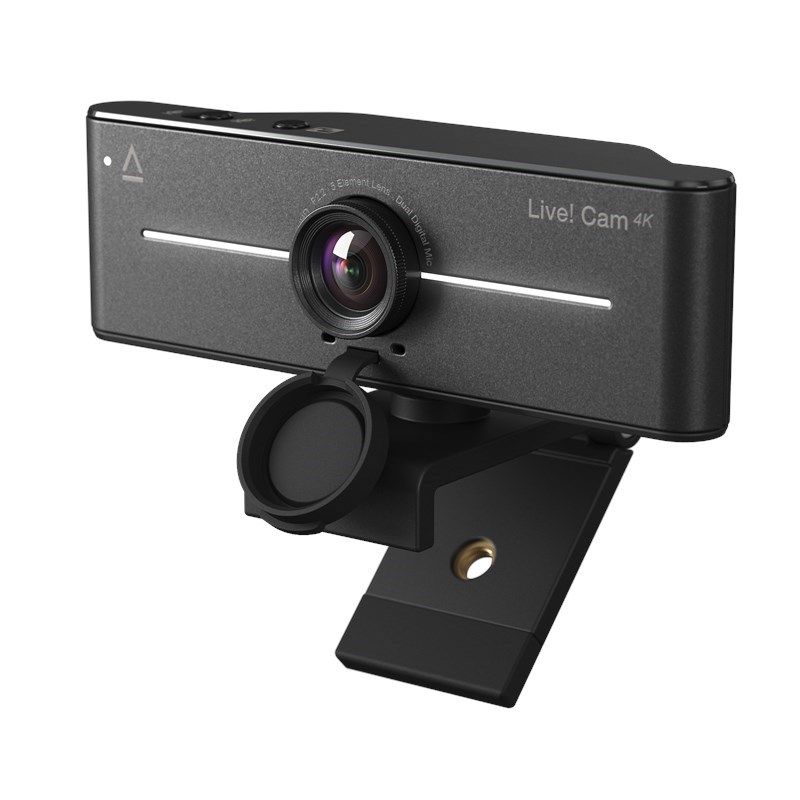
Creative Live! Cam 4K
4K UHD Webcam mit Gegenlichtkompensation
Funktionen
Live! Cam 4K
Sharper Calls, Stronger Connections

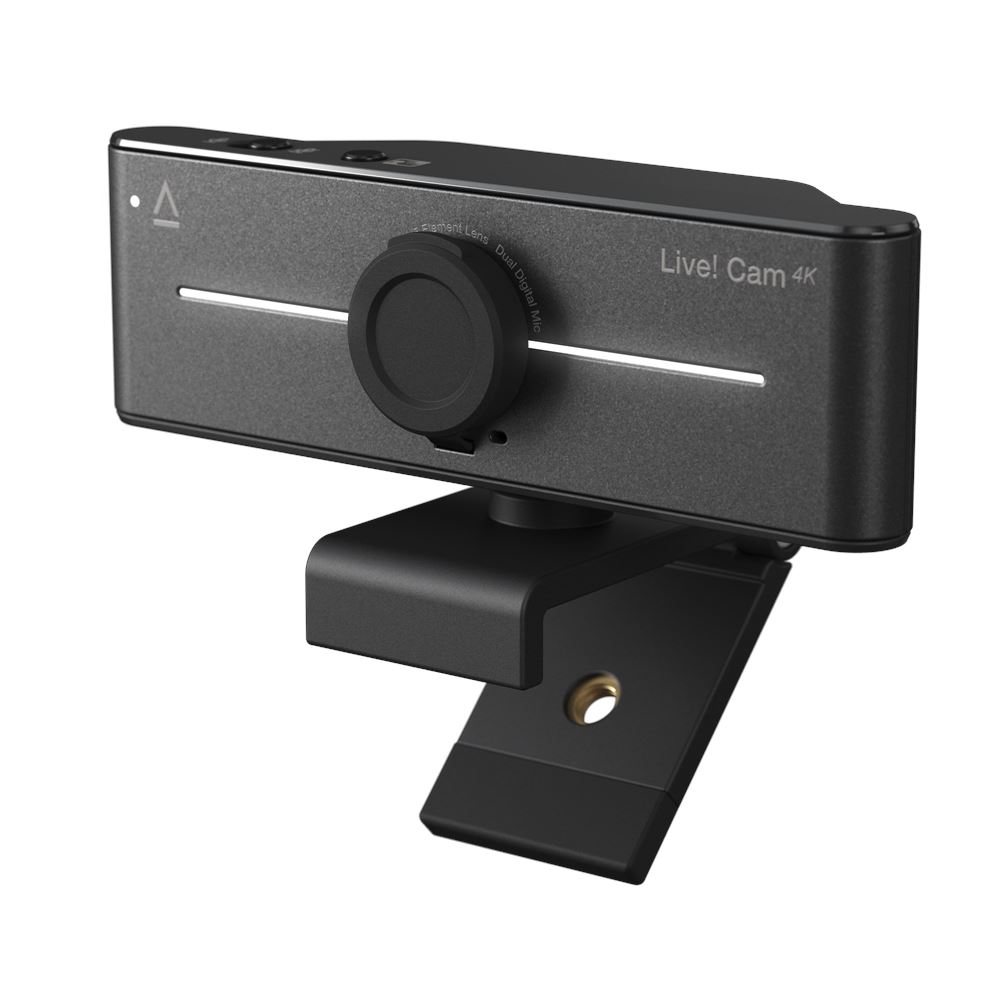
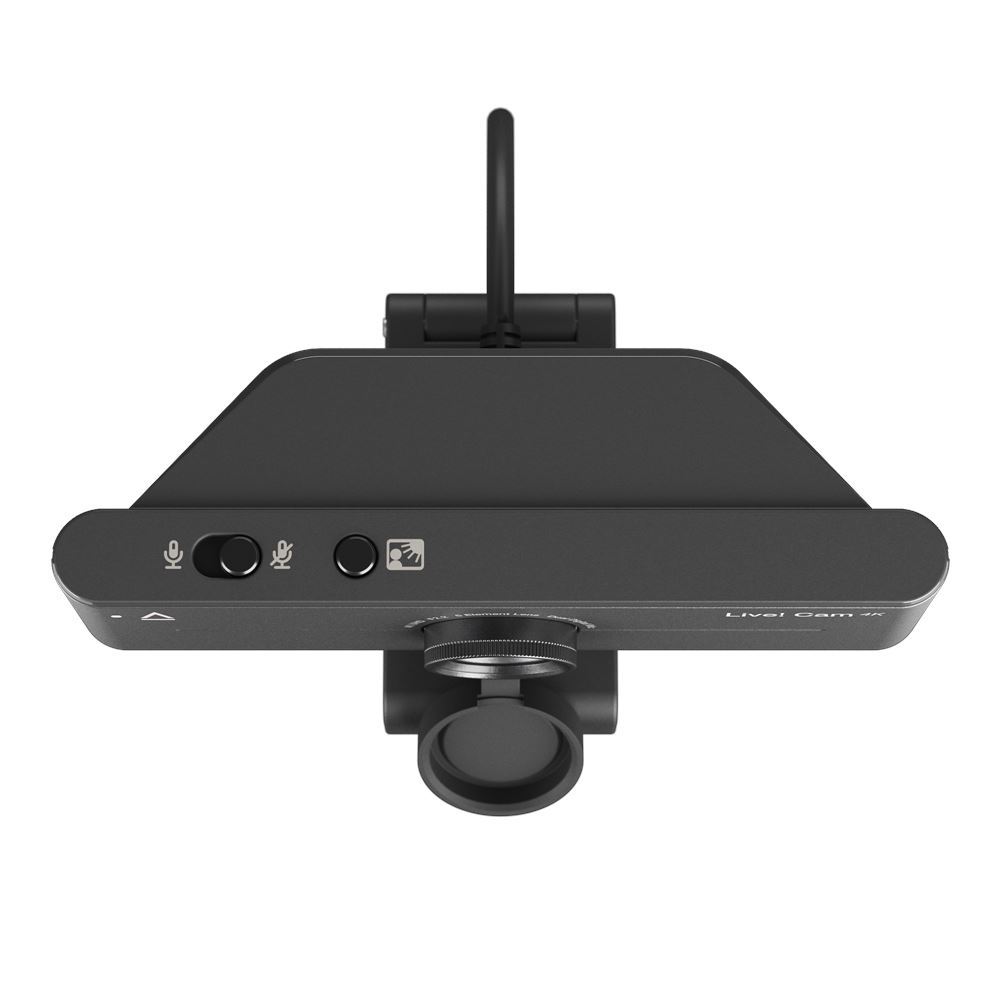

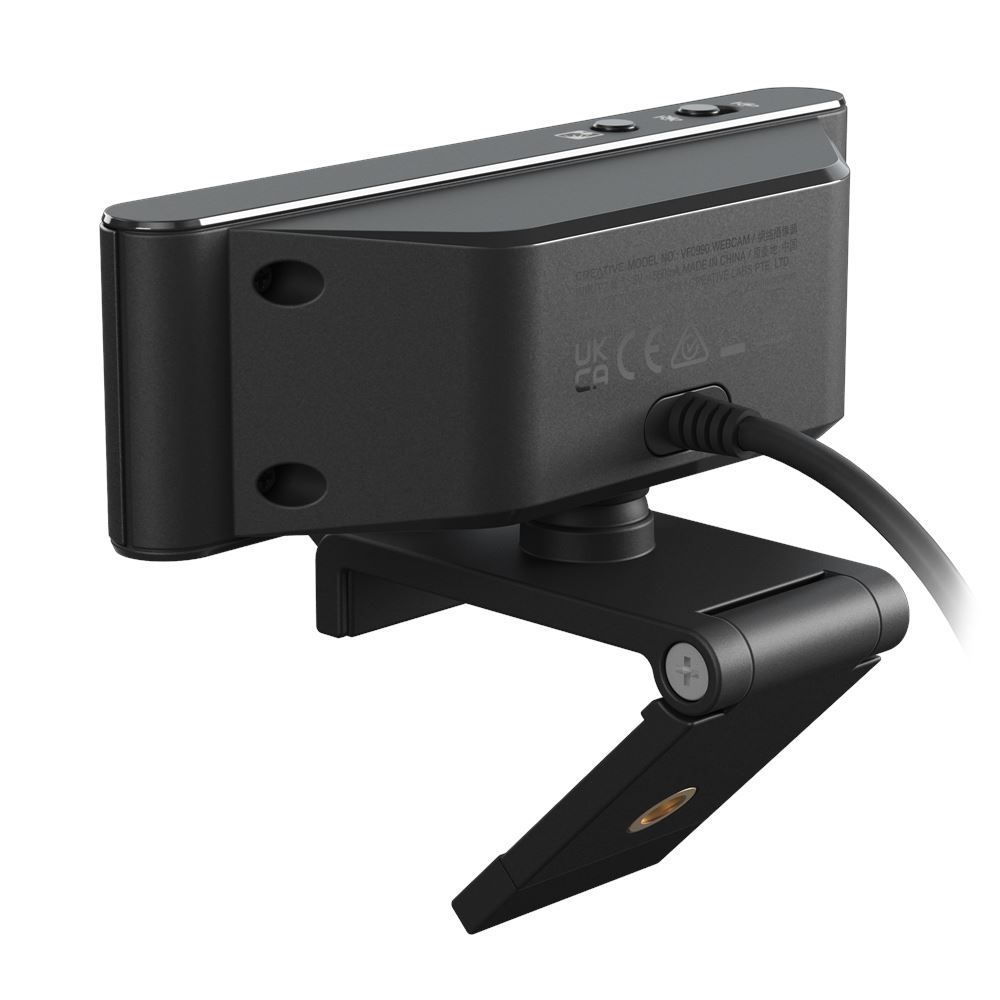

Live! Cam 4K
4K UHD Webcam mit Gegenlichtkompensation
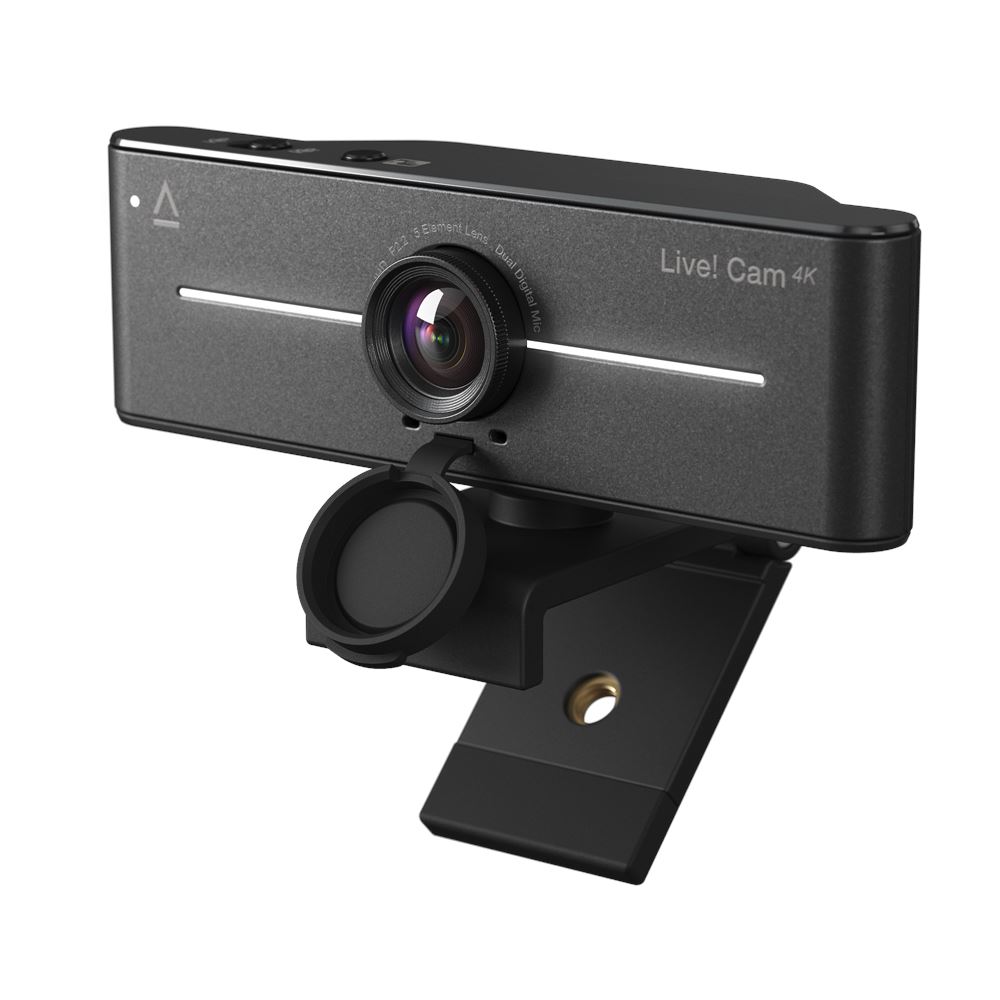
Genießen Sie mit Creative Live! Cam 4K eine bemerkenswert klare, scharfe und detaillierte 4K-UHD-Klarheit, eine Plug-and-Play-Webcam, die entwickelt wurde, um Ihre Online-Videokonferenzen oder Ihr Streaming-Erlebnis zu maximieren.

4K UHD

1080P

Gegenlichtkompensation

95° sichtfeld (FOV)

360° horizontale drehung und 30° vertikale neigung

Zwei eingebaute mikrofone


Leistung

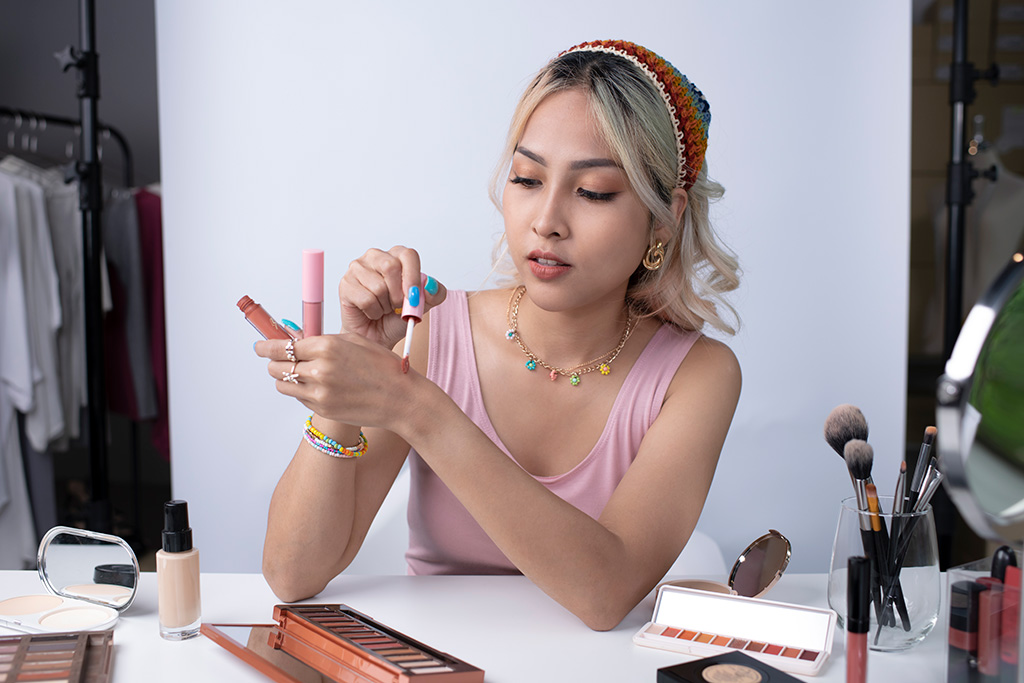

ÜBERLEGENE 4K-UHD-KLARHEIT
Ausgestattet mit einem hochleistungsfähigen Bildsensor und 4K UHD*-Auflösung, erstellen Sie jederzeit erstklassige Inhalte in beeindruckender Videoqualität.
ATEMBERAUBENDE 2K-QHD-KLARHEIT
Nehmen Sie in 2K-QHD*-Auflösung auf - ob für Ihre Inhalte oder Livestreams, das Creative Live! Cam 4K bietet Ihnen flüssige und gestochen scharfe Bilder, die andere sicher beeindrucken werden!
*4K UHD und 2K QHD bei 30 fps Ausgabequalität sind mit der Verwendung von Anwendungen von Drittanbietern wie OBS verfügbar. Erfahren Sie mehr zum Umschalten auf 4K- oder 2K-Videoauflösung bzgl. der Creative Live! Cam 4K. Wenn Sie Hilfe zu OBS benötigen, besuchen Sie bitte die Website der Software.
BEEINDRUCKENDE 1080P-FHD-KLARHEIT
Die Webcam nimmt auch Videos in voller HD-Klarheit mit 1080p bei 60 fps auf, sodass Sie sich bei all Ihren Videoanrufen von Ihrer besten Seite präsentieren können.
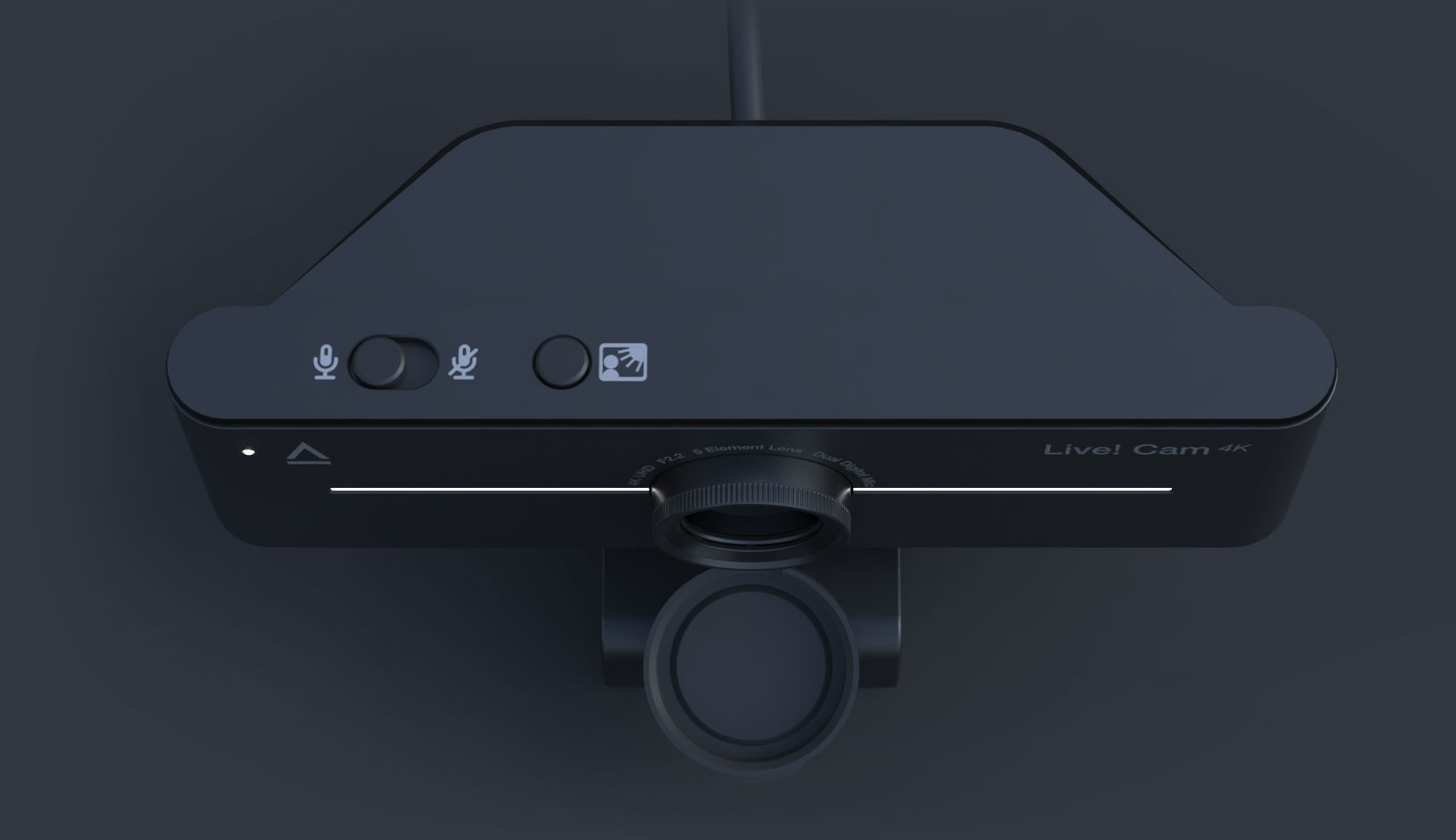
SEHEN SIE BEI JEDER BELEUCHTUNG GUT AUS
Das Finden der idealen Beleuchtung für Ihre Videos kann oft eine herausfordernde Aufgabe sein. Mit der Backlight Compensation (BLC) erzielen Sie unabhängig von den Lichtverhältnissen bei jedem Videoanruf eine optimale Belichtung.
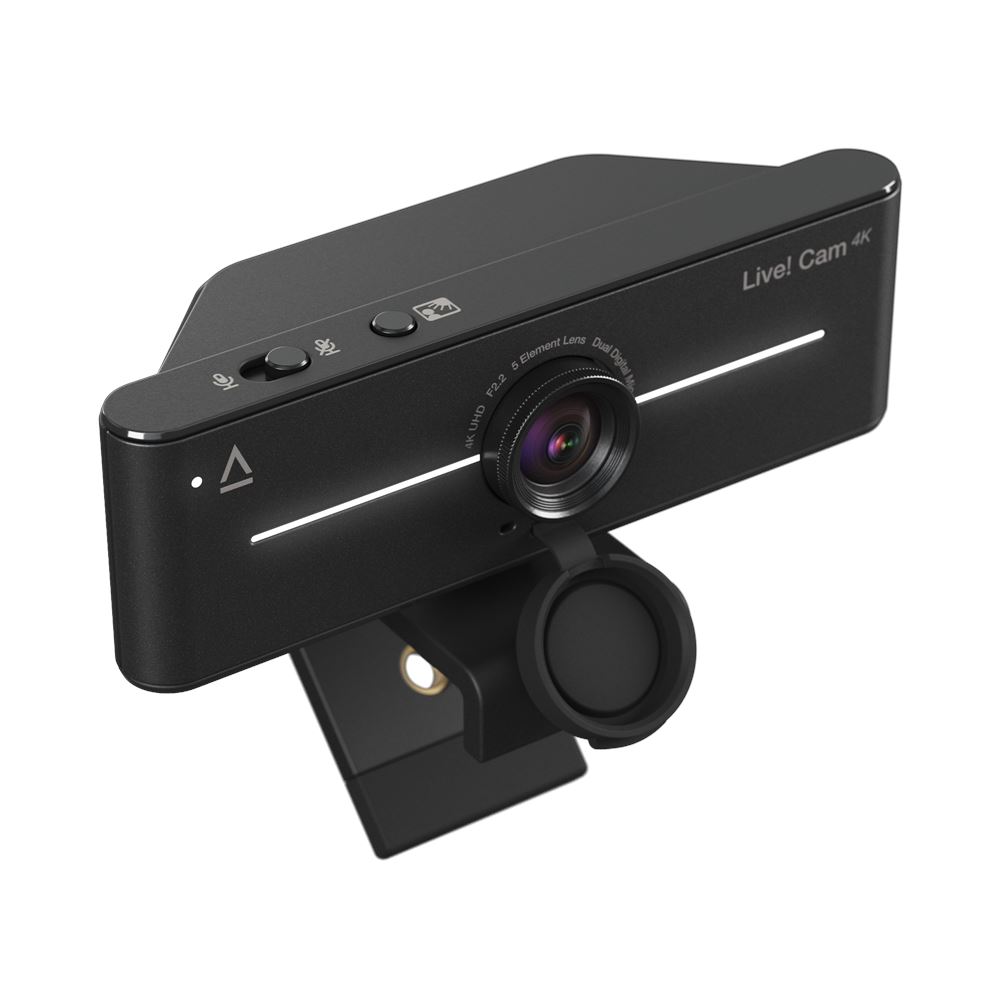
Halten Sie einfach die BLC-Taste gedrückt, um die Video-Gegenlichtkompensation manuell anzupassen. Egal, ob Sie bei schwachem Licht sind oder mit hellen, von hinten beleuchteten Sonnenstrahlen zu tun haben, wechseln Sie durch die inkrementellen BLC-Einstellungen, um immer Ihr Bestes zu geben.
Grelle Hintergrundbeleuchtung
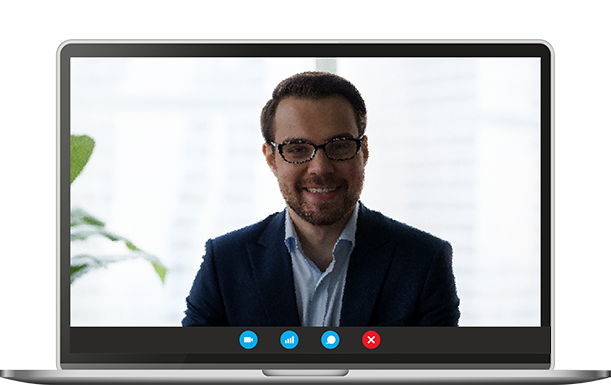
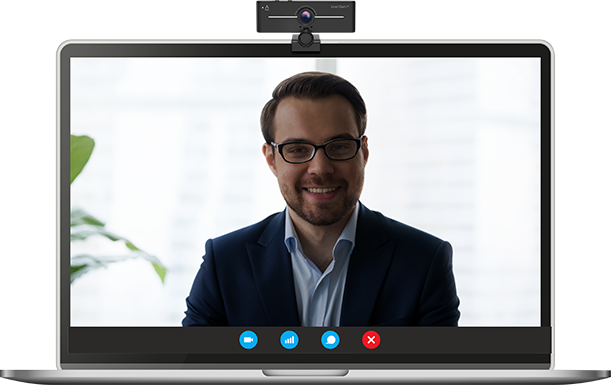
Live! Cam 4K (mit deaktiviertem BLC)
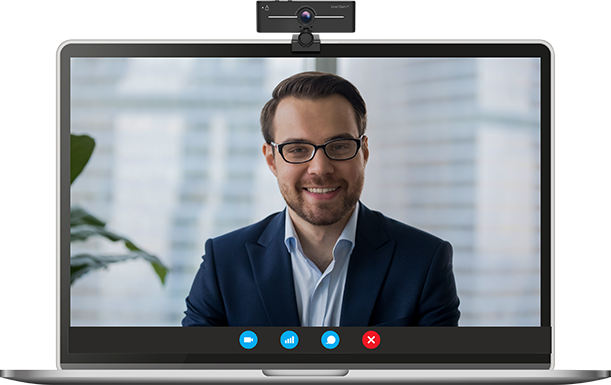
Live! Cam 4K (mit aktiviertem BLC)
Licht dimmen
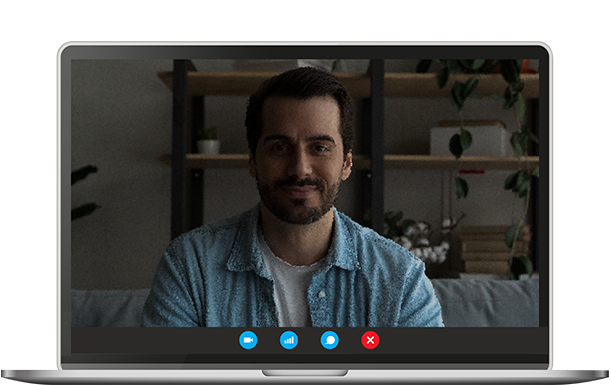
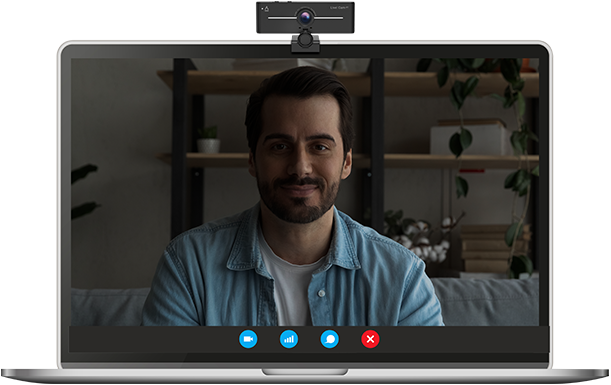
Live! Cam 4K (mit deaktiviertem BLC)
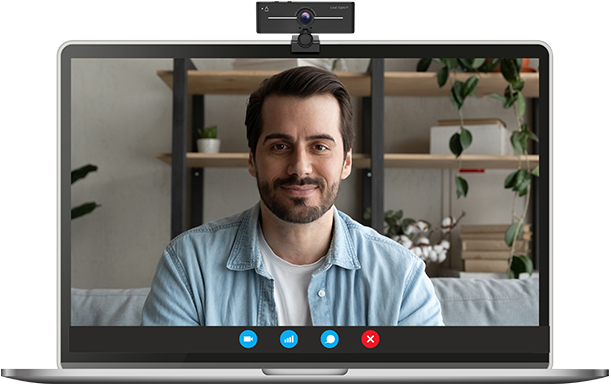
Live! Cam 4K (mit aktiviertem BLC)
UNSCHARF?
Verabschieden Sie sich von verschwommenen Bildern mit der Möglichkeit, den Fokus manuell anzupassen - drehen Sie einfach den Fokusring, um jederzeit scharf zu bleiben.
ODER MÖCHTEN SIE ETWAS PRIVATSPHÄRE?
Legen Sie die Sichtschutzabdeckung auf und Sie haben es.
Konnektivität
SEIEN SIE SOFORT BEREIT
Richten Sie mühelos die Creative Live! Cam-4K ein. Mit dieser UVC-kompatiblen Webcam können Sie direkt in Ihre virtuellen Meetings eintauchen oder mühelos und im Handumdrehen mit dem Streaming beginnen.
Außerdem funktioniert es mit den meisten gängigen Streaming-Anwendungen und Videokonferenzplattformen und ist somit ideal für Arbeit und Live-Streaming.

Kommunikation
ZWEI MIKROFONE, DOPPELTE KLARHEIT
Dank der integrierten Dual-Digitalmikrofone werden Sie während Ihrer Anrufe laut und deutlich gehört, ohne dass Sie sich näher lehnen oder Ihre Stimme anstrengen müssen. Außerdem können Sie mit dem praktischen Schieberegler zum Stummschalten jetzt ganz einfach direkt in Ihr Gespräch ein- und aussteigen.

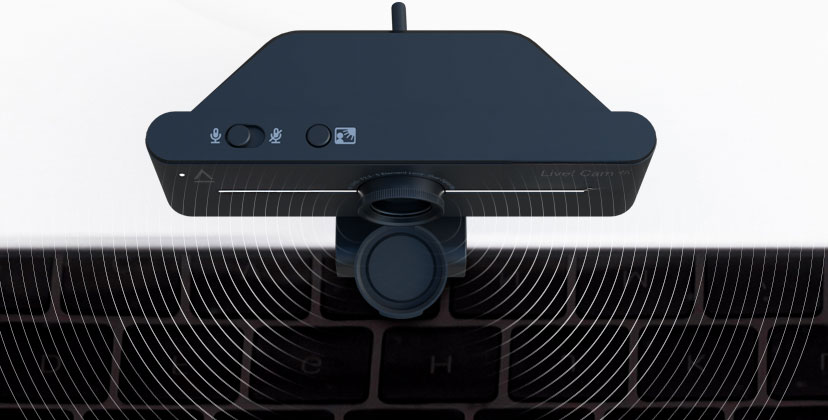
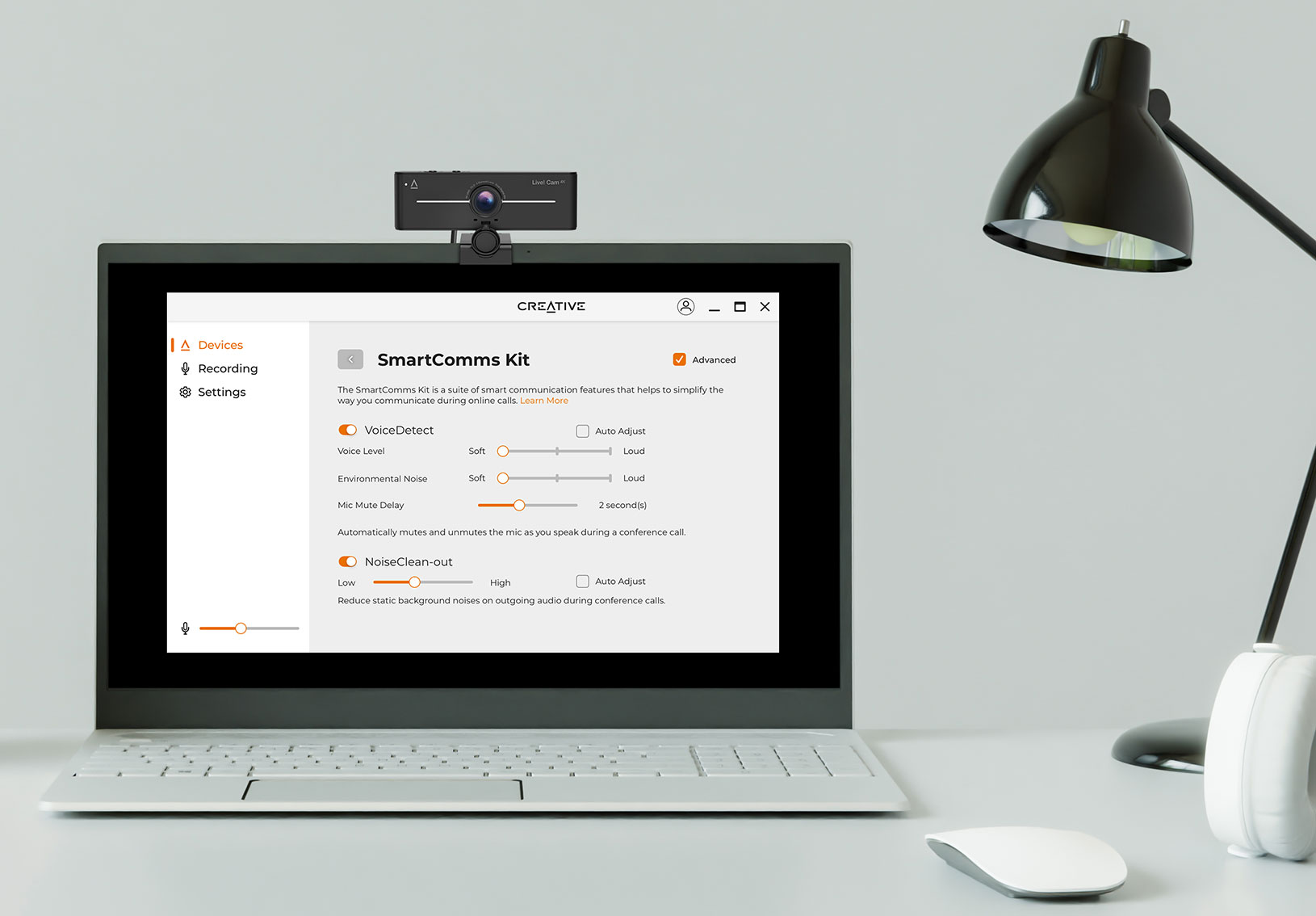
MIT INTELLIGENTERER KOMMUNIKATION
Überspringen Sie die Aufregung um Mikrofoneinstellungen und -steuerungen und lassen Sie sich nicht ablenken, wenn Sie sich in einer Telefonkonferenz oder einer Livestream-Sitzung befinden. Mit dem SmartComms Kit, das über die Creative-App verfügbar ist, wurde die Suite intelligenter Kommunikationsfunktionen entwickelt, damit Sie mühelos sprechen und sich unterhalten können.

VoiceDetect
Verabschieden Sie sich mit Hilfe von VoiceDetect von leisen Pannen. Eine Funktion, die entwickelt wurde, um Ihre Stimme intelligent aufzunehmen, wenn Sie sprechen, und abzubrechen, wenn Sie fertig sind, damit Sie Ihre Hände und Ihren Geist für andere wichtige Aufgaben frei haben.

NoiseClean-out
Manchmal - sind wir es. NoiseClean-out entfernt unerwünschte Hintergrundgeräusche von IHRER Seite des Anrufs, damit andere Sie deutlich hören können. Ihre Hintergrundgeräusche werden unterdrückt und nur Ihre Stimme an das andere Ende übertragen.
Design
GENIEßEN SIE DEN OPTIMALEN RAHMEN
Erweitern Sie Ihre Aufnahme und verpassen Sie nie wieder ein Detail - mit dem Weitwinkelobjektiv mit einem Sichtfeld von 95° können Sie mehr Menschen und Umgebungen in Ihrem Bild festhalten.
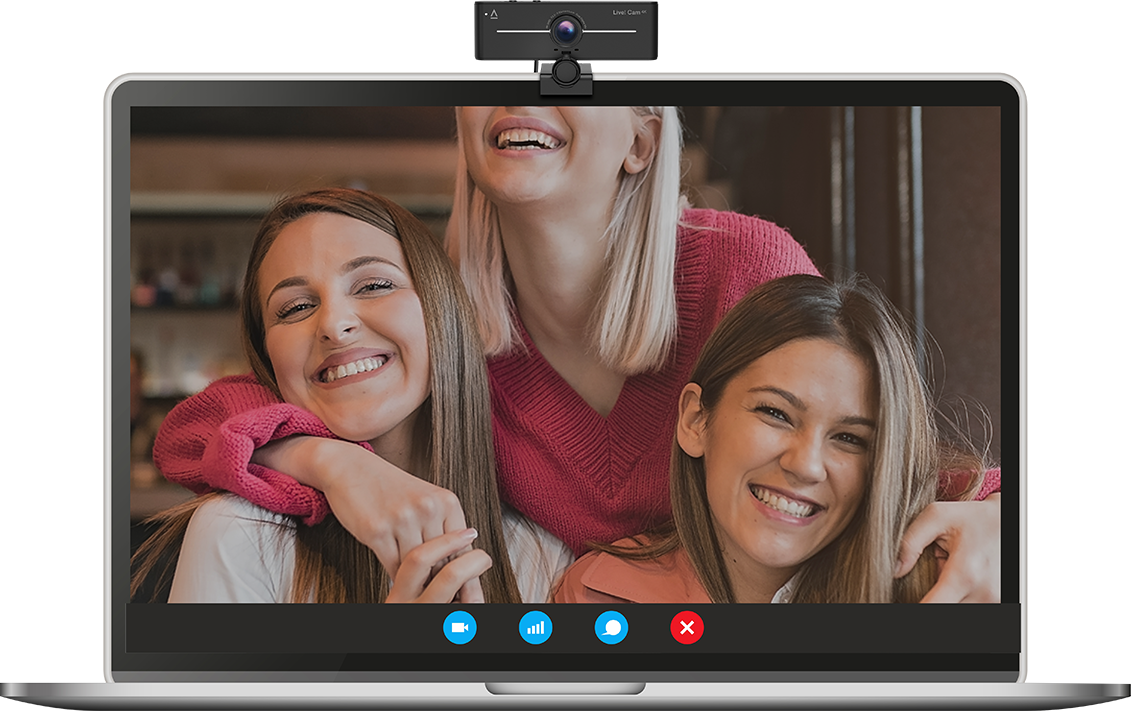
UND DER PERFEKTE WINKEL
Gekoppelt mit einem universellen Befestigungsclip zum Anbringen an einem PC, Desktop-Monitor oder sogar zum Anbringen an einem Stativ ist die Creative Live! Cam 4K vielseitig bei der Platzierung.
Zusammen mit der vollständig einstellbaren horizontalen Drehung um 360° und der Neigungsflexibilität um 30° erzielen Sie die ideale Aufnahme und sehen jederzeit gut aus.
Downloads

Creative-App
Greifen Sie auf die SmartComms Kit-Suite mit intelligenten Kommunikationsfunktionen zu, konfigurieren Sie die Aufnahme und andere Einstellungen und mehr in der App.
Windows Download >Infos zu Ihrem Produkt
Technische Daten
-
Sensor
- 8.0 Megapixel UHD (3840 x 2160)
-
HD-Videounterstützung
- 4K UHD
-
Mikrofon
- Zwei
-
Software
- Creative app(Microsoft® Windows® 10)
Microsoft® Windows® 11
-
Max. Leistung für Videoanrufe (Skype™)
- 2160p @ 30fps
-
Max. Bildrate (USB 2.0)
- 1080p @ 60fps
-
Maximale Videoauflösung
- 8.0 Megapixel UHD (3840 x 2160)
Systemanforderungen
- Intel® Core™ oder äquivalenter AMD® Ryzen-Prozessor
- Intel-, AMD- oder 100% kompatible Hauptplatine
- Microsoft® Windows 11, Windows 10, 32/64-bit-Version 1903 oder höher
- 4 GB RAM
- Mindestens 600 MB freier Festplattenspeicher
- Verfügbarer USB 2.0/3.0-Anschluss
- Mac mit macOS 10.15 oder höher
- 4 GB RAM
- Mindestens 600 MB freier Festplattenspeicher
- Verfügbarer USB 2.0-/USB 3.0-Anschluss
- Chrome OS-Version 56 oder höher (2017 oder höher)
- 2 GB RAM
- Verfügbarer USB 2.0-/USB 3.0-Anschluss
- Firmware-Version 10 oder höher
- Verfügbarer USB-Anschluss
Lieferumfang
- 1 x Creative Live! Cam 4K
- 1 x Kurzanleitung
Garantie
2 Jahr beschränkte Garantie auf Produktteile und Verarbeitung